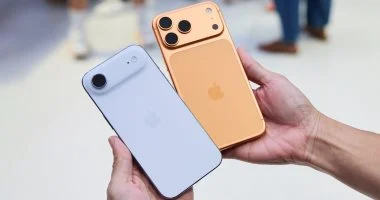
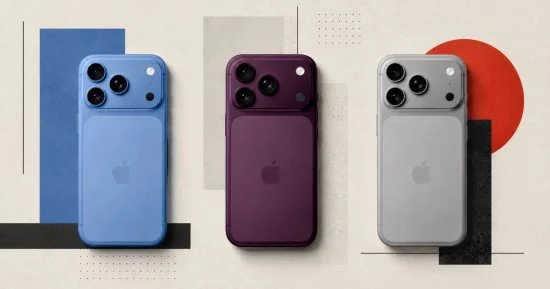
يمكن لمستخدمي iPhone 18 Pro وiPhone 18 Pro Max تفعيل ميزة Apple Reference Image للمساعدة في إثبات أن الصورة التُقطت فعليًا بواسطة كاميرا الهاتف ولم يجرِ التلاعب ببياناتها. والميزة اختيارية ولا تعمل تلقائيًا عند شراء الهاتف.
كيفية تفعيل Apple Reference Image
لتشغيل الميزة، افتح تطبيق الإعدادات على الهاتف، ثم اتبع الخطوات التالية:
اقرا ايضا: نظارات Apple الذكية بالذكاء الاصطناعى تقترب بميزة خفية
توجه إلى الإعدادات.
اختر الكاميرا.
اضغط على Reference Image.
اختر Add Reference Mode.
اتبع التعليمات التي تظهر على الشاشة لإتمام الإعداد.
وبعد تفعيلها، افتح تطبيق الكاميرا واسحب بين أوضاع التصوير حتى تصل إلى Reference Mode، ثم التقط الصورة بشكل طبيعي.
كيف تساعد الميزة في التحقق من الصورة؟
عند التصوير باستخدام Reference Mode، لا يلتقط الهاتف الصورة العادية فقط، بل ينشئ أيضًا بيانات موقعة رقميًا من مستشعر الكاميرا الرئيسي، إلى جانب توقيت آمن لعملية الالتقاط ، وتتم معالجة هذه البيانات عبر خدمة Private Cloud Compute لإنشاء صورة مرجعية يمكن مقارنتها بالصورة النهائية.
ويمكن للمستخدم لاحقًا فتح الصورة في تطبيق الصور والضغط على علامة Reference لمشاهدة الصورة المرجعية ومقارنتها بالصورة الأصلية، حيث يمكن أن تظهر الاختلافات الناتجة عن عمليات مثل القص أو تعديل الألوان أو التعديلات التي تستخدم الذكاء الاصطناعي.
وتتوفر الميزة حصريًا على الكاميرا الرئيسية في iPhone 18 Pro وiPhone 18 Pro Max بسبب اعتمادها على مستشعر ومكونات أمنية مخصصة، بينما يمكن عرض الصور المرجعية على أجهزة iPhone وiPad وMac التي تعمل بإصدارات iOS 27 وiPadOS 27 وmacOS 27 أو أحدث.